
Download af mumla til Android og installations muligheder.
Bemærk: tilpasning til en POC Radio enhed med PTT knap er på næste side.
Installationsvejledning: Mumla på Android
(Play Store eller F‑Droid.org)
1. Systemkrav
-
En Android‑telefon eller tablet fra Android 5.1
-
Internetforbindelse
-
Valgfrit: Adgang til Google Play Store eller installation af apps fra F‑Droid
⭐ Metode 1: Installation via Google Play Store
Trin 1 — Åbn Play Store
Find og åbn Google Play Store på din Android‑enhed.
Trin 2 — Søg efter Mumla
-
Tryk på søgefeltet
-
Skriv: Mumla
-
Vælg appen “Mumla (Mumble Client)” i søgeresultatet
Trin 3 — Installer
-
Tryk på Installer
-
Vent til installationen er færdig
Trin 4 — Start Mumla
-
Tryk på Åbn i Play Store eller
-
Find Mumla‑ikonet på startskærmen og start appen
⭐ Metode 2: Installation via F‑Droid (open‑source)
Trin 1 — Hent F‑Droid
Hvis du ikke allerede har F‑Droid:
-
Gå til https://f-droid.org i din Android‑browser
-
Tryk på Download F‑Droid
-
Når APK‑filen er hentet, åbner du den
-
Hvis Android spørger om tilladelse til at installere ukendte apps, skal du give tilladelse
Trin 2 — Installer F‑Droid
-
Tryk på Installér
-
Åbn F‑Droid, når installationen er færdig
-
Vent et øjeblik mens F‑Droid opdaterer sine pakkelister
Trin 3 — Find Mumla i F‑Droid
-
Tryk på søgeikonet
-
Søg efter Mumla
-
Vælg appen “Mumla”
Trin 4 — Installer Mumla
-
Tryk på Installér
-
Bekræft installationen, hvis Android spørger
Trin 5 — Start Mumla
-
Tryk på Åbn eller
-
Find Mumla‑ikonet på startskærmen
🔧 Første opstart og opsætning
Trin 1 — Giv nødvendige tilladelser
Mumla vil typisk spørge om:
-
Mikrofonadgang
-
Notifikationsadgang (valgfrit)
Tillad mikrofonadgang for at kunne tale i kanaler.
Trin 2 — Tilføj en server
-
Tryk på + eller Tilføj server
-
Indtast:
-
Serveradresse (fx:
m.truckerstuen.dk) -
Port (standard: 64728)
-
Brugernavn - evt. lad det være tomt hvis du ikke har et så får du det tildelt ved registering-
-
-
Tryk Gem og derefter Forbind
Trin 3 — Justér lydindstillinger
Under Indstillinger → Lyd kan du vælge:
-
Push‑to‑talk
-
Stemmeaktivering
-
Mikrofon Følsomhed (evt. via snak test med Trucker pappegøjen)
✔️ Mumla er nu klar til brug
Normal når du kommer på første gang vil du have Lobby og enhedens certifikat er oftes endnu ikke godkendt på serveren, typisk vil admin så hive dig ind i værksteds/support rummet fra lobby og lige sikre din opsætning er korrekt og evt. hvilke rum som din enhed skal kunne være besøge og når dette så er sat op.
Din adgang ER begrænset til du har været forbi admin som kan tilføje din enheds unikke certifikat, vi acceptere kun een enhed med samme certifikat og brugernavn osv. så dette skal være unikt også - når alt er på plads med påkrævet PTT så man ikke larmer uønsket så kan admin godkende enheden samt tilføje den relevat medlemskab til rum og kanaler.
Mumla PTT opsætning
Det gode med mumla er den ikke kræver din enhed har google registering også - du har faktisk også en mulighed for at installere ældre udgaver af mumla hvis nyere versioner af mumla er til nyere udgaver af android - det byder også at du kan installere mumla på en android TV boks hvis du tilføjer et keyboard samt mikrofon så har du en billig mumla kommunikations enhed.
På en smartphone med kamera kan man scanne denne QR kode for mumla installation
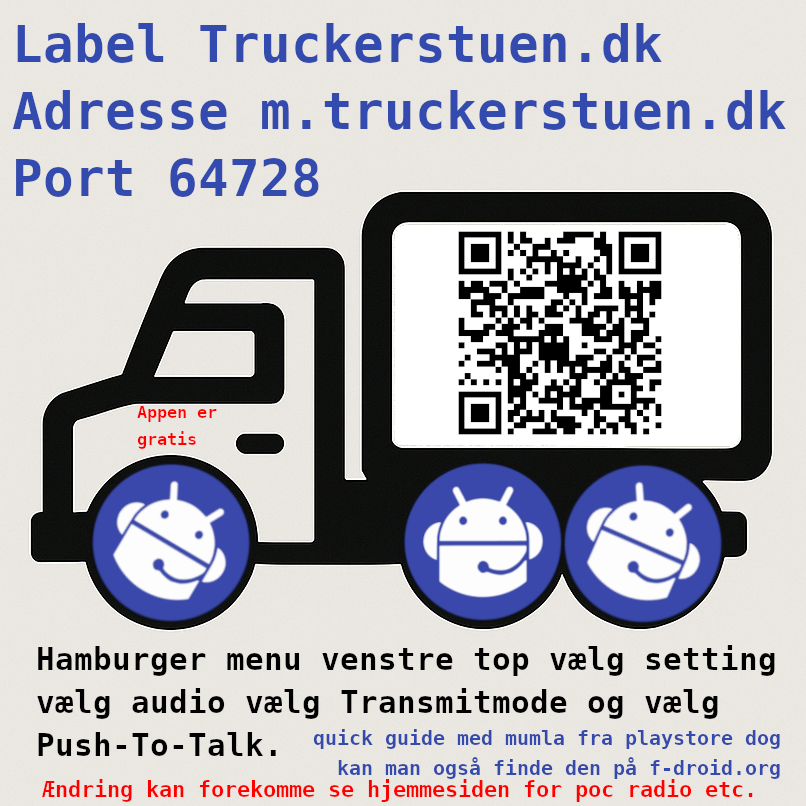
Mumla app kan downloades herfra f-droid som app uden brug af f-droid.org "installer program"
https://f-droid.org/packages/se.lublin.mumla/